 ATC Green Energy
Giới thiệu và chuẩn bị
Máy in nhiệt như máy in hóa đơn ESC/POS hay máy in nhãn Grozziie TP870G dùng cách cơ bản của Air Print Server: Windows in tới một cổng mạng RAW (mặc định 9100), thiết bị chuyển nguyên dữ liệu sang máy in qua USB. Cách này không cần nạp firmware như máy HP P1006 và không cần USB/IP như máy Canon CAPT. TP870G là máy in nhãn nhiệt 203 dpi, khổ tối đa 4 x 6 inch (takespec). Bạn đi từ cắm cáp đến in thử trang đầu tiên trong 8 bước.
Bạn cần chuẩn bị:
- Air Print Server và bộ nguồn 5V, khuyến nghị 2A trở lên.
- Máy in nhiệt, cáp USB, nguồn của máy in và cuộn giấy hoặc nhãn đúng loại.
- Mạng WiFi 2,4 GHz và mật khẩu WiFi.
- Máy tính Windows 10 hoặc 11, có quyền quản trị.
- Driver của hãng máy in (ví dụ driver TP870G từ Grozziie, theo đĩa hoặc trang hỗ trợ của hãng). Máy in hóa đơn ESC/POS in văn bản đơn giản có thể dùng driver Generic / Text Only có sẵn trong Windows.
Bước 1. Cắm cáp máy in và cấp nguồn
Cắm máy in trước, cấp nguồn cho Air Print Server sau, để thiết bị nhận máy in ngay khi khởi động.
- Đặt Air Print Server gần máy in và nơi sóng WiFi tốt.
- Nối cáp USB từ máy in nhiệt vào cổng USB của Air Print Server. Chỉ dùng một máy in thì cắm thẳng, không cần hub. Dùng cáp ngắn, chất lượng tốt; cáp dài hoặc cáp chỉ sạc dễ gây lỗi không nhận máy in.
- Cắm dây nguồn, nạp giấy/nhãn và bật máy in.
- Cắm nguồn 5V cho Air Print Server. Sau khoảng 30 giây, thiết bị phát WiFi riêng tên AirPrint-XXXX.
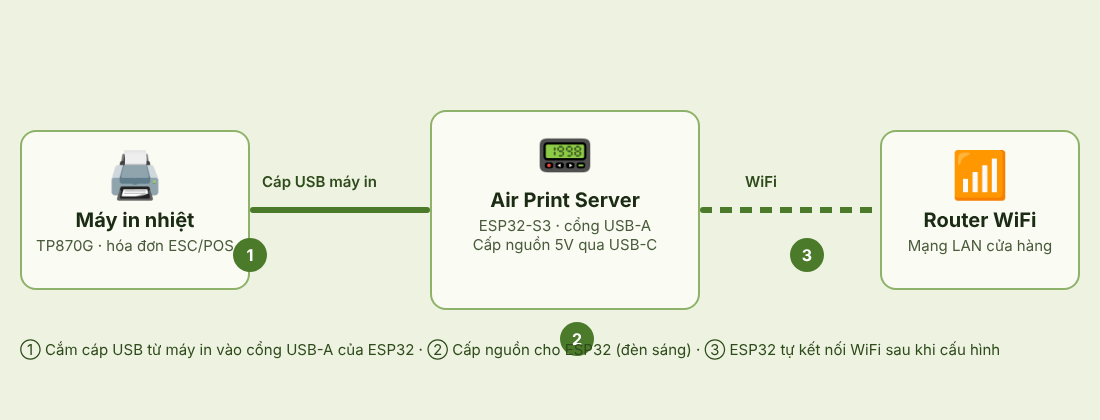
Ảnh giao diện trong bài chụp từ bản demo với dữ liệu mẫu; IP, tên WiFi và tên máy in trên máy bạn sẽ khác.
Máy in phải được bật nguồn thì thiết bị mới nhận; tắt rồi bật lại, thiết bị nhận lại sau vài giây. Không rút cáp USB khi máy đang in.
Bước 2. Đưa Air Print Server vào WiFi và mở trang quản trị
Bạn chỉ làm bước này một lần; nếu thiết bị đã ở trong WiFi nhà hoặc cửa hàng thì chuyển sang Bước 3.
- Trên điện thoại hoặc máy tính, chọn WiFi AirPrint-XXXX và nhập mật khẩu airprint1.
- Mở trình duyệt, gõ http://192.168.4.1. Nếu máy hỏi WiFi này không có Internet, chọn vẫn giữ kết nối.
- Đăng nhập bằng mật khẩu quản trị mặc định admin. Nên đổi mật khẩu ngay ở trang Hệ thống, dòng Mật khẩu quản trị.
- Vào trang Mạng, bấm “↻ Quét lại” nếu chưa thấy WiFi của bạn, chọn đúng tên WiFi và nhập mật khẩu.
- Phần địa chỉ IP: chọn DHCP nếu không cần gì đặc biệt. Bấm Lưu & kết nối. Thiết bị khởi động lại và vào WiFi trong khoảng 20 giây.
- Đưa điện thoại hoặc máy tính về WiFi nhà, mở http://airprint.local. Nếu không mở được, dùng địa chỉ IP của thiết bị (xem trong trang quản trị của router, tên airprint).
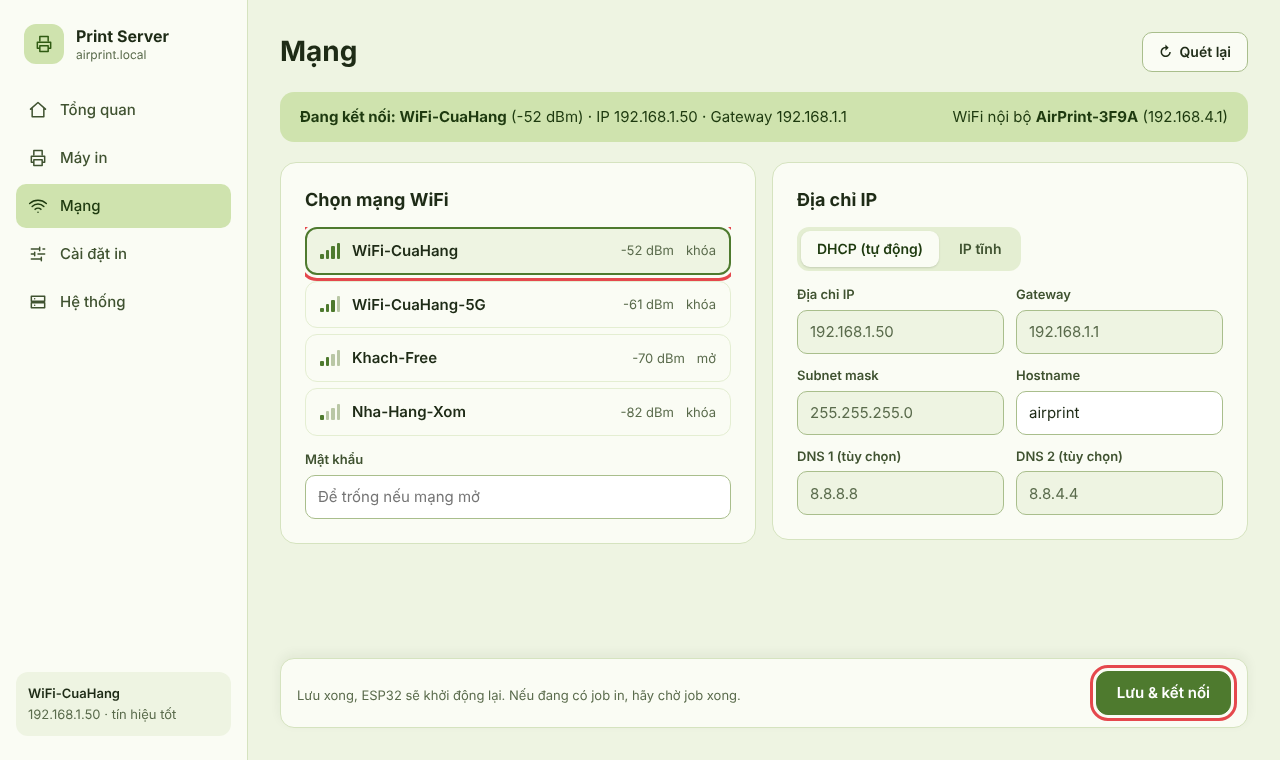
Máy Windows in tới thiết bị theo địa chỉ IP, nên IP không được đổi. Hãy nhập IP tĩnh ngay trên trang Mạng (cùng dải với router, không trùng máy khác) hoặc đặt giữ IP cố định cho thiết bị trong router.
Bước 3. Gán cổng cho máy in nhiệt
Mỗi máy in nhận một cổng RAW cố định (9100, 9101, …). Máy đầu tiên thường nhận cổng 9100; Windows sẽ in tới cổng này ở Bước 6.
- Mở trang quản trị, đăng nhập, vào trang Máy in.
- Nếu máy in đã hiện ở cổng 9100 với trạng thái Sẵn sàng, chọn dòng đó và chuyển sang việc đặt tên. Nếu chưa, bấm Gán cổng mới: thiết bị chờ 60 giây, trong thời gian đó tắt rồi bật lại nguồn máy in (hoặc rút rồi cắm lại cáp USB) để máy được gán vào cổng đang chờ.
- Nhập Tên hiển thị dễ nhớ (ví dụ “TP870G quầy 1”) rồi bấm Lưu.
- Kiểm tra bảng Chi tiết cổng: VID:PID của TP870G là 4C4A:1414 và cổng TCP là 9100. Ghi lại số cổng để dùng ở Bước 6.
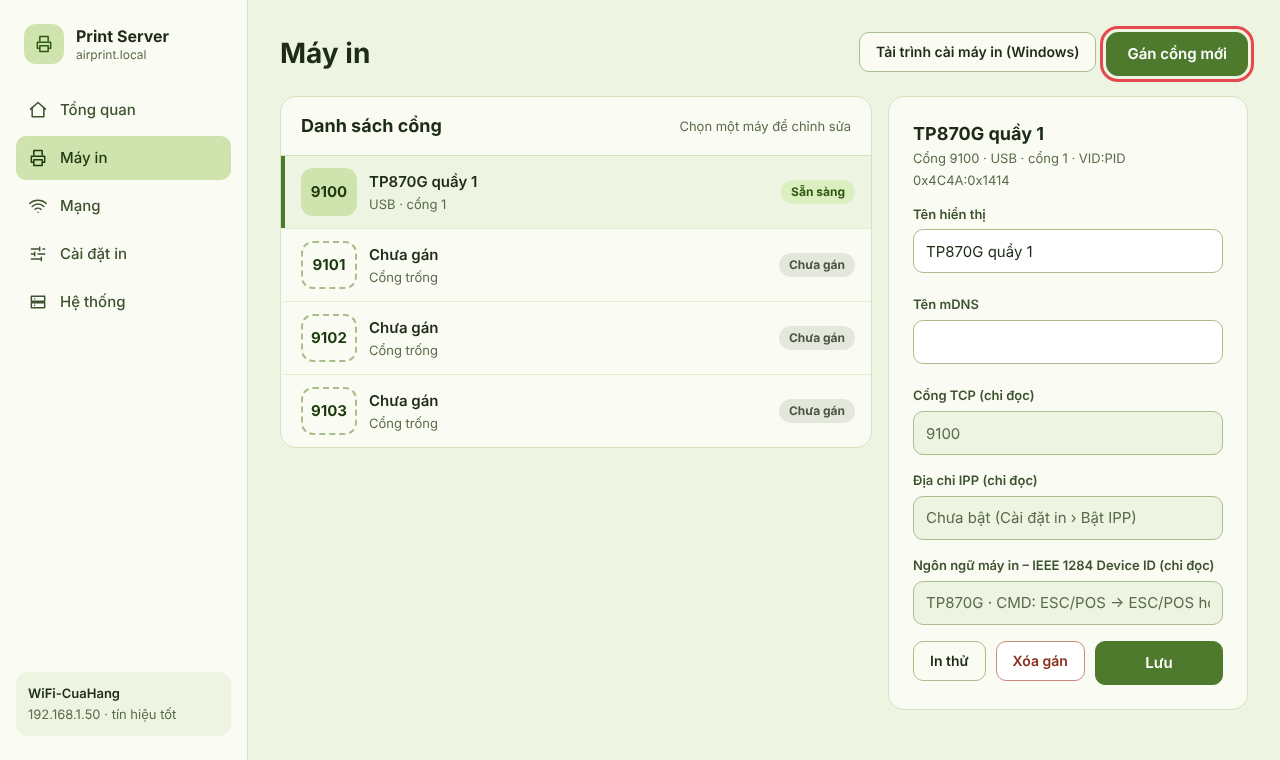
Máy TP870G không có số serial, thiết bị nhận diện bằng VID:PID. Nếu bạn cắm hai máy cùng model qua hub, hãy chọn Đăng ký thủ công ở trang Cài đặt in (Bước 5) để tránh nhầm cổng.
Bước 4. In thử từ trang web (máy in hóa đơn ESC/POS)
Trước khi sang Windows, bạn có thể kiểm tra đường từ thiết bị đến máy in bằng nút In thử.
- Ở trang Máy in, chọn dòng máy in và bấm In thử.
- Máy in nhiệt hóa đơn in ra một trang thử ngắn: nghĩa là dữ liệu đã đi đúng qua cổng 9100.
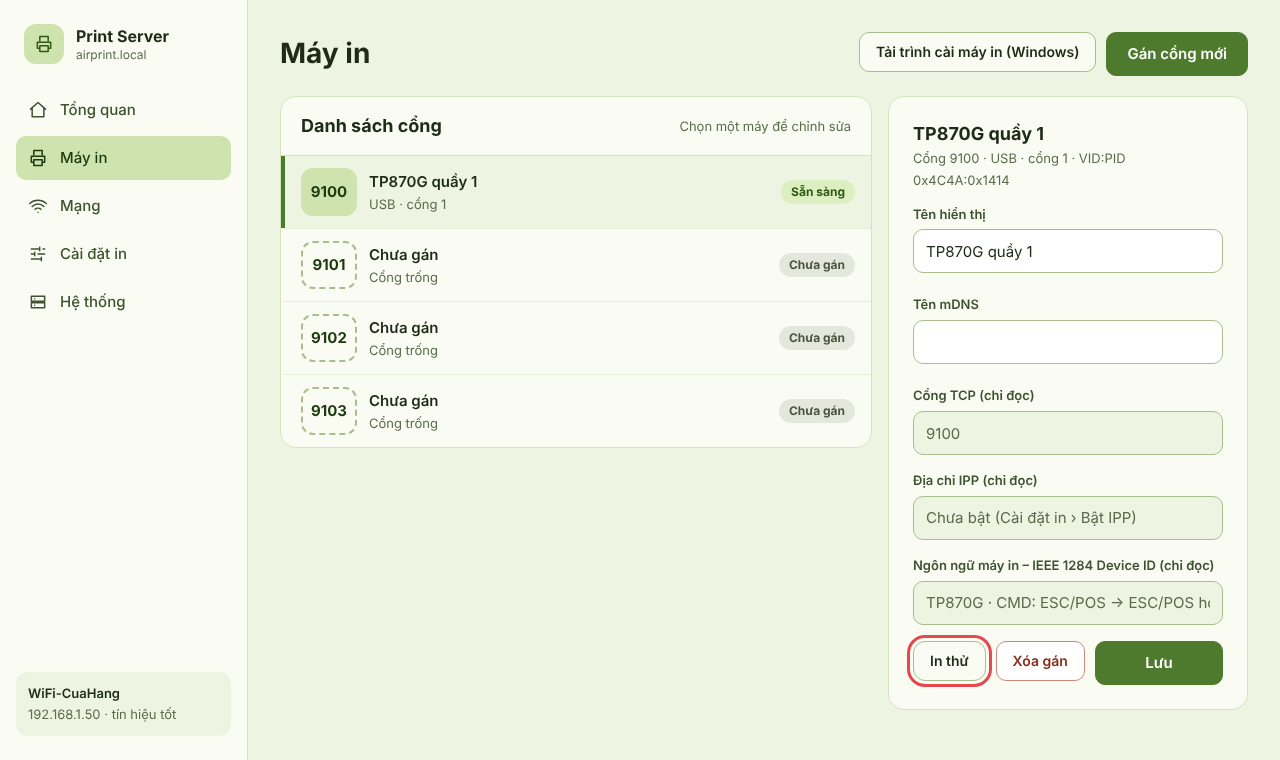
Trang thử này chỉ gửi lệnh ESC/POS nên chỉ phù hợp máy in hóa đơn. Với máy nhãn như TP870G, trang thử này không phù hợp, hãy bỏ qua và in thử từ Windows ở Bước 7.
Bước 5. Chọn cài đặt in phù hợp
Vào trang Cài đặt in. Với một máy in nhiệt dùng phần mềm bán hàng, các cài đặt này thường hữu ích:
- Kiểu gán cổng: “Tự động theo serial hoặc cổng hub” cho máy có serial; “Đăng ký thủ công” khi hai máy cùng loại không có serial (như TP870G).
- Từ chối kết nối khi máy in offline: phần mềm bán hàng báo lỗi sớm thay vì chờ.
- Đặt lại máy in sau khi ngắt đột ngột: gửi lệnh ESC @ để máy không bị kẹt giữa job, dùng cho máy ESC/POS.
- In dòng xác nhận khi gán cổng: in “CỔNG 9101” để biết đúng máy khi có nhiều máy; chỉ dùng cho máy ESC/POS.
- Chỉ nhận máy in theo VID/PID: bỏ qua mọi thiết bị USB khác.
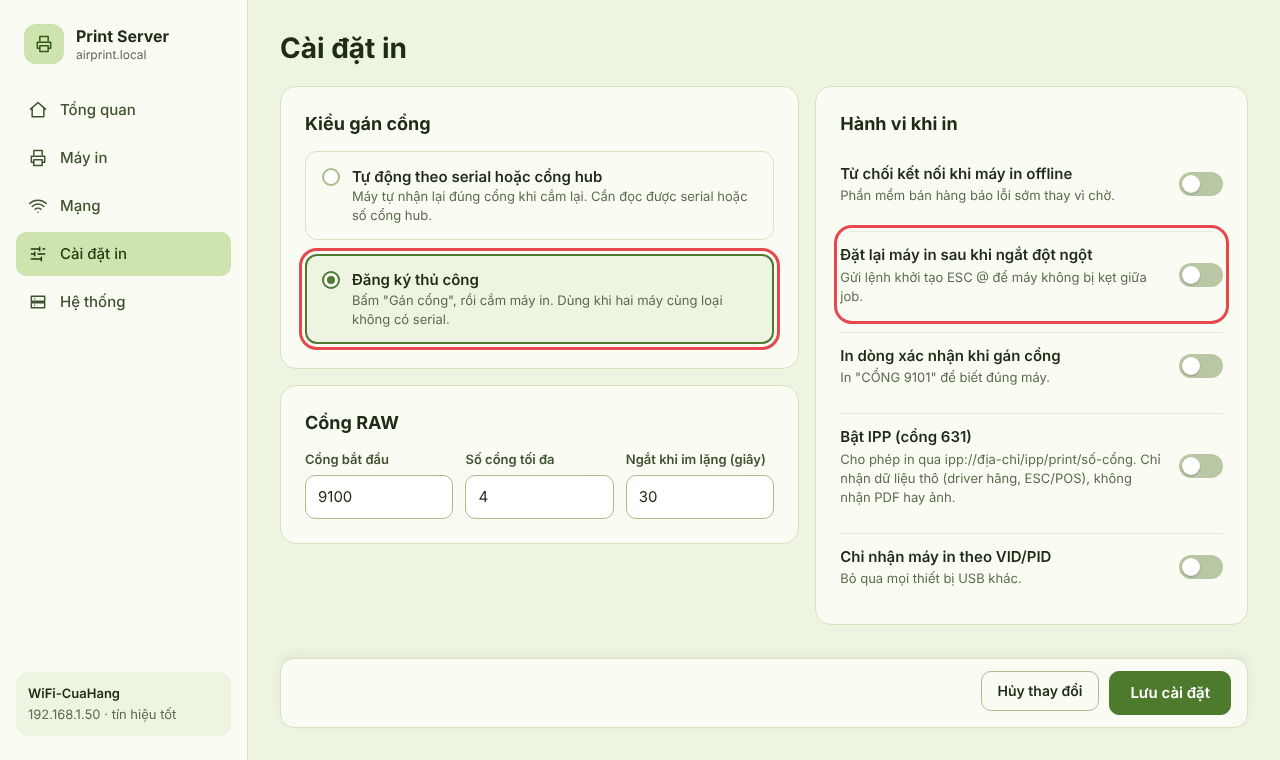
Bấm Lưu cài đặt sau khi đổi. Mục Bật IPP và cổng RAW có thể giữ nguyên mặc định; bài này chỉ dùng cổng RAW.
Bước 6. Cài driver và máy in trên Windows
Chọn một trong hai cách. Cả hai đều tạo cổng Standard TCP/IP, giao thức Raw, trỏ tới IP của Air Print Server.
Cách A: dùng trình cài tự động của thiết bị
- Cài driver của hãng máy in (ví dụ driver TP870G) lên Windows trước, để trình cài tìm thấy driver tên TP870.
- Mở trang Máy in của thiết bị trên máy Windows, bấm Tải trình cài máy in (Windows). Trình duyệt tải về tệp cai-may-in-airprint.bat.
- Nhấp đúp tệp và chấp nhận quyền quản trị. Tệp tạo cổng Standard TCP/IP Raw trỏ đúng IP và cổng, tắt SNMP và bidirectional, rồi thêm máy in.
- Nếu không tìm thấy driver phù hợp, trình cài dùng driver Generic / Text Only; hãy đổi sang driver của hãng ở Printer properties › Advanced › New Driver.
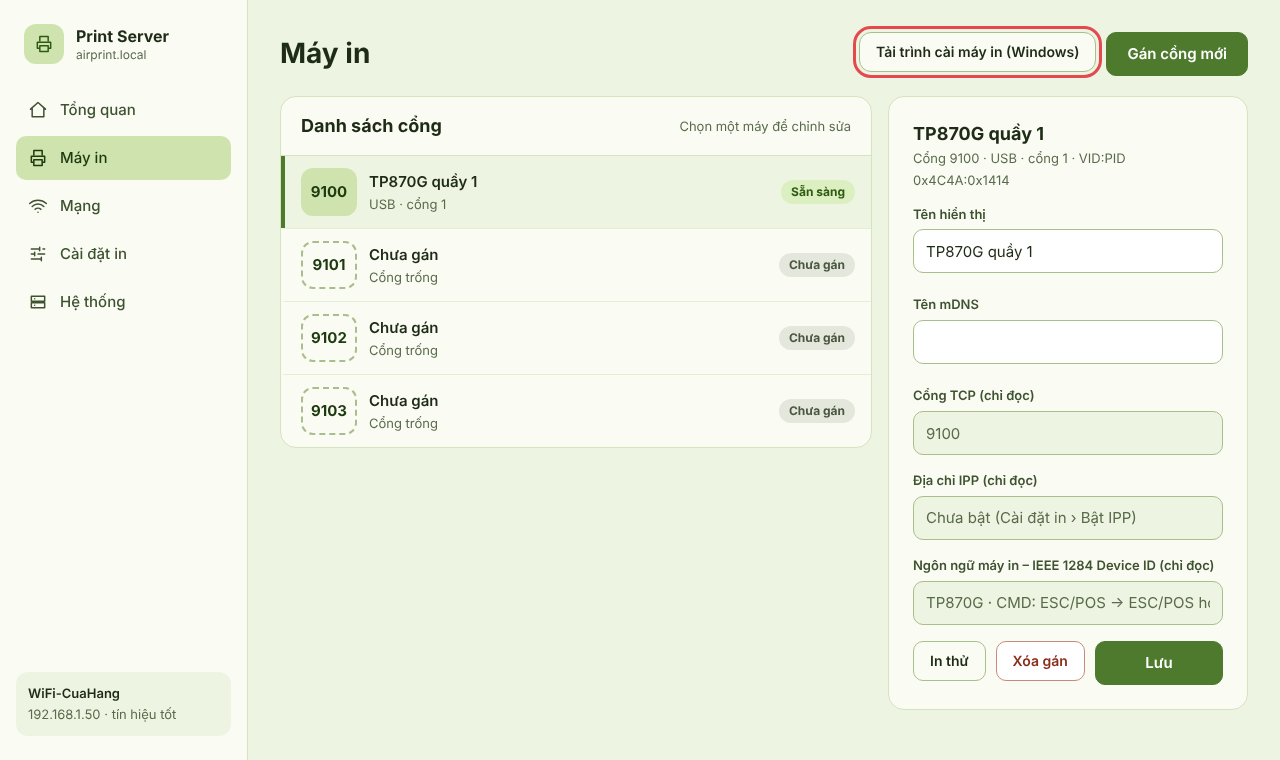
Lưu ý: trình cài tự động mới chỉ nhận ra TP870G (và Brother MFC-L2701D) theo VID:PID. Nếu tệp báo lỗi hoặc không tạo máy in, dùng cách B. Không dùng tệp .ps1 tải từ web vì Windows thường chặn nó.
Cách B: cài thủ công (nên dùng khi cách A lỗi)
Thay 192.168.1.50 bằng IP thật của thiết bị và 9100 bằng số cổng ở Bước 3.
- Mở Settings › Bluetooth & devices › Printers & scanners, bấm Add device, đợi vài giây rồi chọn The printer that I want isn’t listed.
- Chọn Add a local printer or network printer with manual settings, bấm Next.
- Chọn Create a new port, loại Standard TCP/IP Port, bấm Next.
- Ở Hostname or IP address nhập IP của Air Print Server. Bỏ dấu ở ô Query the printer and automatically select the driver, bấm Next.
- Nếu Windows hỏi thêm về thiết bị, chọn Custom › Settings, đặt Protocol: Raw, Port Number: 9100, bỏ dấu SNMP Status Enabled, bấm OK rồi Next.
- Ở màn hình chọn driver, chọn driver của hãng (ví dụ TP870G) trong danh sách, hoặc Have Disk… để trỏ tới thư mục driver. Máy in hóa đơn ESC/POS chỉ in văn bản có thể chọn Generic › Generic / Text Only.
- Đặt tên máy in, chọn Do not share, bấm Next rồi Finish.
- Chuột phải máy in vừa tạo › Printer properties › thẻ Advanced và bỏ dấu Enable bidirectional support. Thẻ Ports › Configure Port cho phép kiểm tra lại Raw/9100 và SNMP đã tắt.
Bỏ SNMP và bidirectional là bắt buộc: máy in nhiệt không trả lời truy vấn trạng thái qua mạng, nếu còn bật Windows sẽ in chậm hoặc báo lỗi giao tiếp.
Bước 7. In thử từ Windows
- Mở Settings › Printers & scanners, chọn máy in vừa cài › Printer properties › nút Print Test Page.
- Máy in nhiệt nhận dữ liệu và in trang thử. Với máy nhãn, vào Printing Preferences đặt đúng kích thước nhãn và loại giấy trước khi in.
- Thử in từ phần mềm bán hàng, Word hoặc phần mềm in nhãn và chọn đúng tên máy in.
- Nếu cần, đặt làm máy in mặc định: chuột phải máy in › Set as default printer.
Bước 8. Kiểm tra trên thiết bị
Quay lại trang Máy in của thiết bị: dòng cổng 9100 hiện trạng thái Sẵn sàng, và Nhật ký ở trang Hệ thống có dòng job mới từ máy Windows (cổng 9100, số byte) sau mỗi lần in. Nếu máy in bị rút cáp hoặc tắt nguồn, thiết bị tự nhận lại khi máy in bật trở lại, không cần làm gì trên Windows.
Khác biệt khi có và không có license
In qua cổng RAW cho máy in nhiệt chạy được cả khi chưa có license. License chỉ mở thêm số máy in.
| Tính năng với máy in nhiệt | Chưa có license | Có license hợp lệ |
|---|---|---|
| Số máy in dùng cùng lúc | 1 máy (cổng đầu tiên, thường 9100) | Tối đa 4 máy (cắm qua hub) |
| In từ Windows qua cổng RAW | In bình thường với máy đang được phép | In bình thường |
| Cài đặt in, nhật ký, trình cài Windows | Dùng được | Dùng được |
| Khi license hết hạn hoặc bị gỡ | Không áp dụng | Thiết bị quay về giới hạn 1 máy in |
Nếu bạn có hai máy in trở lên mà chưa có license, chỉ máy ở cổng đầu tiên in được.
Xử lý lỗi thường gặp
| Hiện tượng | Nguyên nhân thường gặp | Cách xử lý |
|---|---|---|
| Trang Máy in không thấy máy, cổng vẫn trống | Máy in chưa bật nguồn, cáp lỏng hoặc nguồn 5V yếu | Bật máy in, cắm lại cáp, dùng nguồn 5V/2A, rồi bấm Gán cổng mới |
| Windows in xong nhưng máy không ra giấy | Sai driver hoặc cổng không phải Raw/9100 | Kiểm tra Printer properties › Ports: IP đúng, Raw, cổng 9100 |
| In chậm hoặc Windows báo lỗi giao tiếp | Còn bật SNMP hoặc bidirectional | Tắt cả hai như Bước 6 |
| In ra ký tự lạ | Dùng driver Generic / Text Only cho máy nhãn | Cài driver của hãng (TP870G) và đổi driver cho máy in |
| Nhầm cổng khi có hai máy cùng model qua hub | Máy không có serial nên không phân biệt được | Chọn Đăng ký thủ công ở Cài đặt in, bật In dòng xác nhận với máy ESC/POS |
| Mở http://airprint.local không được | Máy không phân giải được tên mDNS | Dùng địa chỉ IP của thiết bị trong router |
| Máy Windows mất kết nối sau một thời gian | IP của thiết bị đổi | Đặt IP tĩnh hoặc giữ IP trong router, sửa IP của cổng trong Printer properties › Ports |
| Máy in rút ra rồi cắm lại hay bị mất | Nguồn 5V hoặc tiếp xúc cổng USB chập chởn | Dùng nguồn 5V/2A, kiểm tra mối hàn và cáp USB |