 ATC Green Energy
Giới thiệu và chuẩn bị
Máy Canon LBP2900 dùng driver CAPT, loại driver chỉ chấp nhận cổng USB, nên không cài được qua cổng TCP/IP như các máy thường. Với USB/IP, Windows thấy máy in như đang cắm USB trực tiếp vào máy tính, dù máy in vẫn cắm vào Air Print Server. Bài này đưa bạn đi từ cắm cáp đến in thử trang đầu tiên, tổng cộng 9 bước.
Bạn cần chuẩn bị:
- Air Print Server và bộ nguồn 5V, khuyến nghị 2A trở lên.
- Máy in Canon LBP2900 hoặc LBP2900B, cáp USB và dây nguồn của máy in.
- Mạng WiFi 2,4 GHz (thiết bị không dùng được WiFi 5 GHz) và mật khẩu WiFi.
- Máy tính Windows 10 hoặc 11, bản 64-bit, có quyền quản trị. Phần mềm USB/IP yêu cầu Windows 10 bản 1903 trở lên.
- Internet trên máy tính để tải hai phần mềm: usbip-win2 và driver Canon.
Bước 1. Cắm cáp máy in và cấp nguồn
Cắm máy in trước, cấp nguồn cho Air Print Server sau, để thiết bị nhận máy in ngay khi khởi động.
- Đặt Air Print Server gần máy in và nơi sóng WiFi tốt.
- Nối cáp USB từ cổng USB của máy Canon vào cổng USB của Air Print Server. Chỉ dùng một máy in thì cắm thẳng, không cần hub. Dùng cáp ngắn, chất lượng tốt: cáp dài hoặc cáp chỉ sạc điện dễ gây lỗi không nhận máy in.
- Cắm dây nguồn và bật máy in Canon. Chờ đến khi đèn máy in hết nhấp nháy.
- Cắm nguồn 5V cho Air Print Server. Sau khoảng 30 giây, thiết bị phát WiFi riêng tên AirPrint-XXXX.
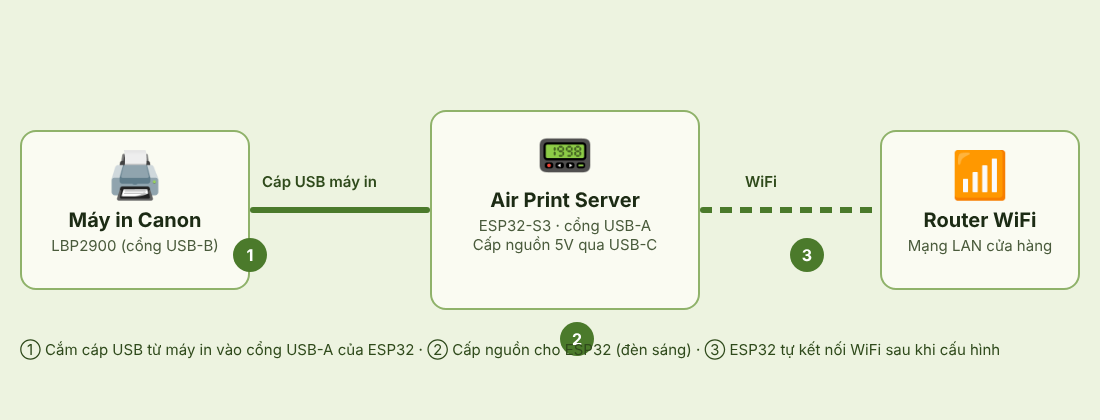
Các ảnh giao diện trong bài là ảnh minh họa chụp từ bản demo với dữ liệu mẫu; địa chỉ IP và tên WiFi trên máy bạn sẽ khác.
Không cắm hoặc rút cáp USB khi máy đang in. Máy in phải được bật nguồn thì thiết bị mới nhận; nếu tắt rồi bật lại, thiết bị nhận lại sau vài giây.
Bước 2. Đưa Air Print Server vào WiFi và mở trang quản trị
Bạn chỉ làm bước này một lần; nếu thiết bị đã ở trong WiFi nhà hoặc cửa hàng thì chuyển sang Bước 3.
- Trên điện thoại hoặc máy tính, mở danh sách WiFi và chọn AirPrint-XXXX. Nhập mật khẩu airprint1.
- Mở trình duyệt, gõ http://192.168.4.1. Nếu máy hỏi WiFi này không có Internet, chọn vẫn giữ kết nối.
- Đăng nhập bằng mật khẩu quản trị mặc định admin. Nên đổi mật khẩu ngay ở trang Hệ thống, dòng Mật khẩu quản trị.
- Vào trang Mạng, bấm “↻ Quét lại” nếu chưa thấy WiFi của bạn, chọn đúng tên WiFi và nhập mật khẩu.
- Phần địa chỉ IP: chọn DHCP nếu không cần gì đặc biệt. Bấm Lưu & kết nối. Thiết bị khởi động lại và vào WiFi trong khoảng 20 giây.
- Đưa điện thoại hoặc máy tính về WiFi nhà, mở http://airprint.local. Nếu không mở được, dùng địa chỉ IP của thiết bị (xem trong trang quản trị của router, tên airprint).
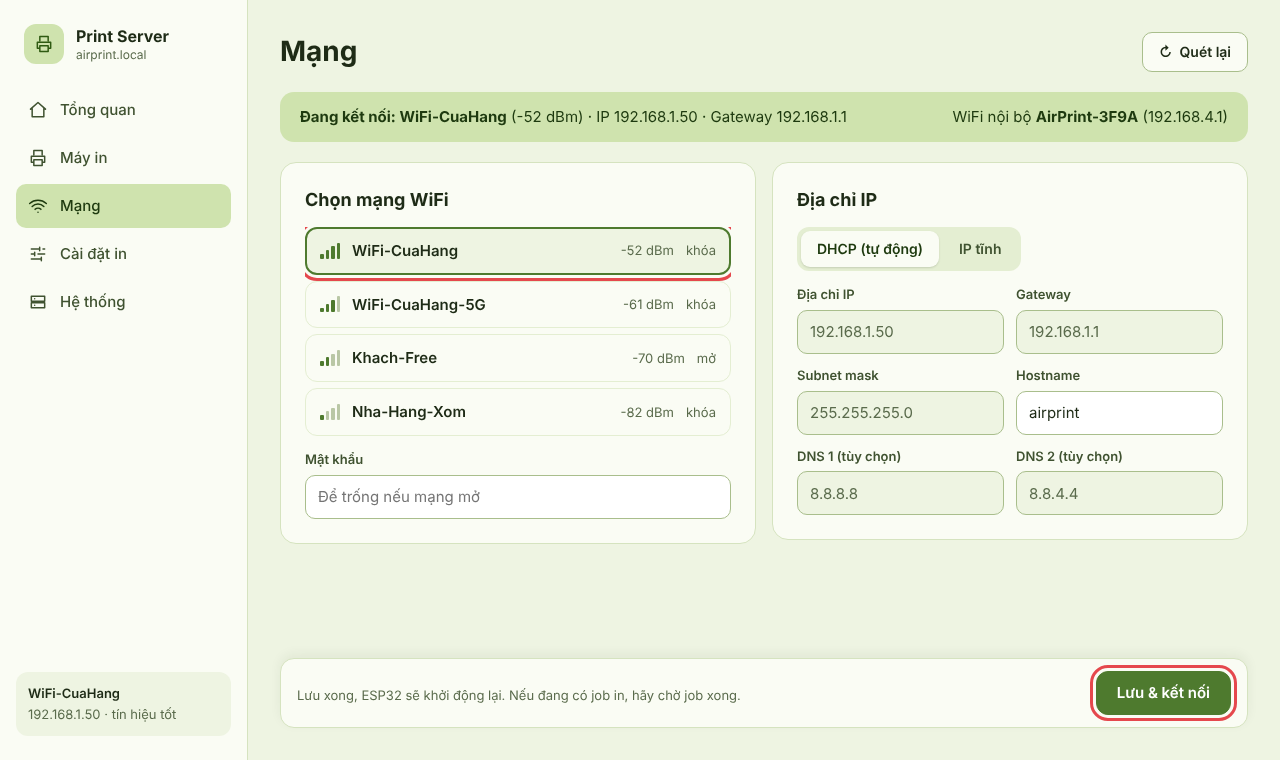
Máy Windows sẽ kết nối tới thiết bị theo địa chỉ IP, nên IP không được đổi. Hãy nhập IP tĩnh ngay trên trang Mạng (IP cùng dải với router, không trùng máy khác) hoặc đặt giữ IP cố định cho thiết bị trong router.
Bước 3. Gán cổng cho máy Canon
Mỗi máy in nhận một cổng cố định (9100, 9101, …) và một mã USB/IP tương ứng (1-1 cho cổng 9100, 1-2 cho cổng 9101, …). Máy Canon đầu tiên thường nhận cổng 9100, tức mã 1-1.
- Mở trang quản trị (http://airprint.local), đăng nhập, vào trang Máy in.
- Bấm Gán cổng mới. Thiết bị chờ 60 giây (có đếm ngược trên màn hình).
- Trong 60 giây đó, tắt rồi bật lại nguồn máy in Canon (hoặc rút rồi cắm lại cáp USB). Thiết bị xuất hiện tiếp theo sẽ được gán vào cổng đang chờ.
- Chọn máy vừa hiện trong Danh sách cổng, nhập Tên hiển thị dễ nhớ (ví dụ “Canon LBP2900”) rồi bấm Lưu.
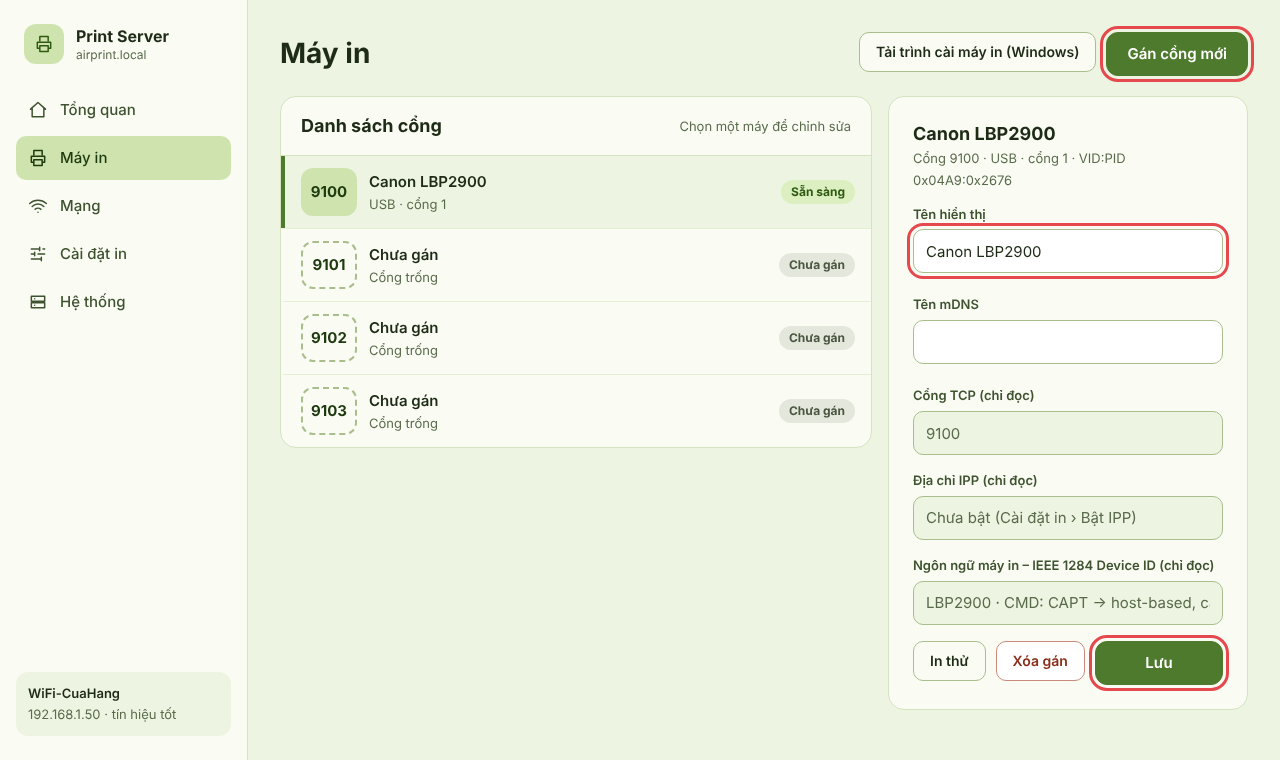
Ghi lại số cổng của máy Canon; ở Bước 7 bạn cần mã USB/IP tương ứng.
Bước 4. Bật USB/IP trên trang web
USB/IP mặc định đang tắt; bật lên thì thiết bị mở cổng 3240 để Windows kết nối.
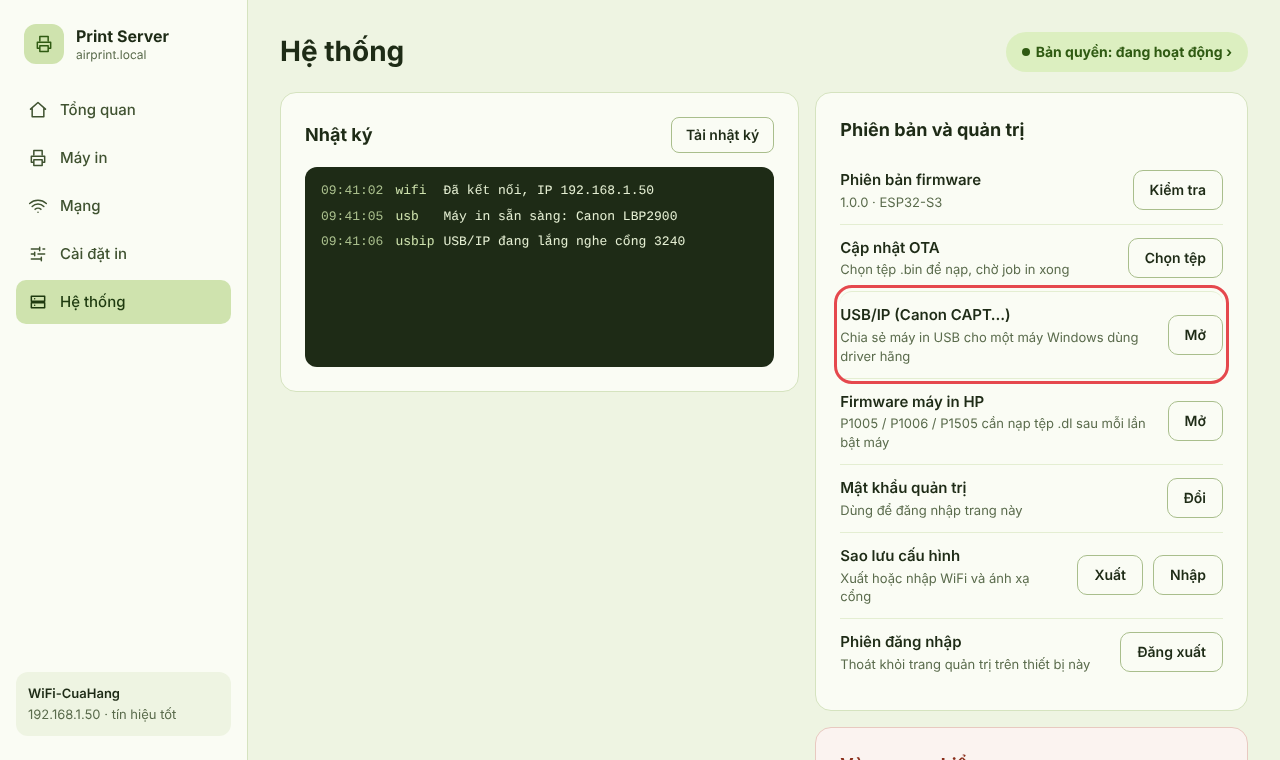
- Vào trang Hệ thống, tìm dòng USB/IP (Canon CAPT…) và bấm Mở.
- Ở dòng Chia sẻ qua USB/IP, bấm Bật. Trạng thái chuyển sang “Đang lắng nghe cổng 3240”.
- Danh sách bên dưới hiện mỗi máy in một mã, ví dụ 1-1 · Canon LBP2900, trạng thái Sẵn sàng.
- Trang cũng tự sinh sẵn các lệnh cho đúng địa chỉ của thiết bị ở mục Cách dùng trên Windows. Bạn sẽ dùng các lệnh này ở Bước 7.
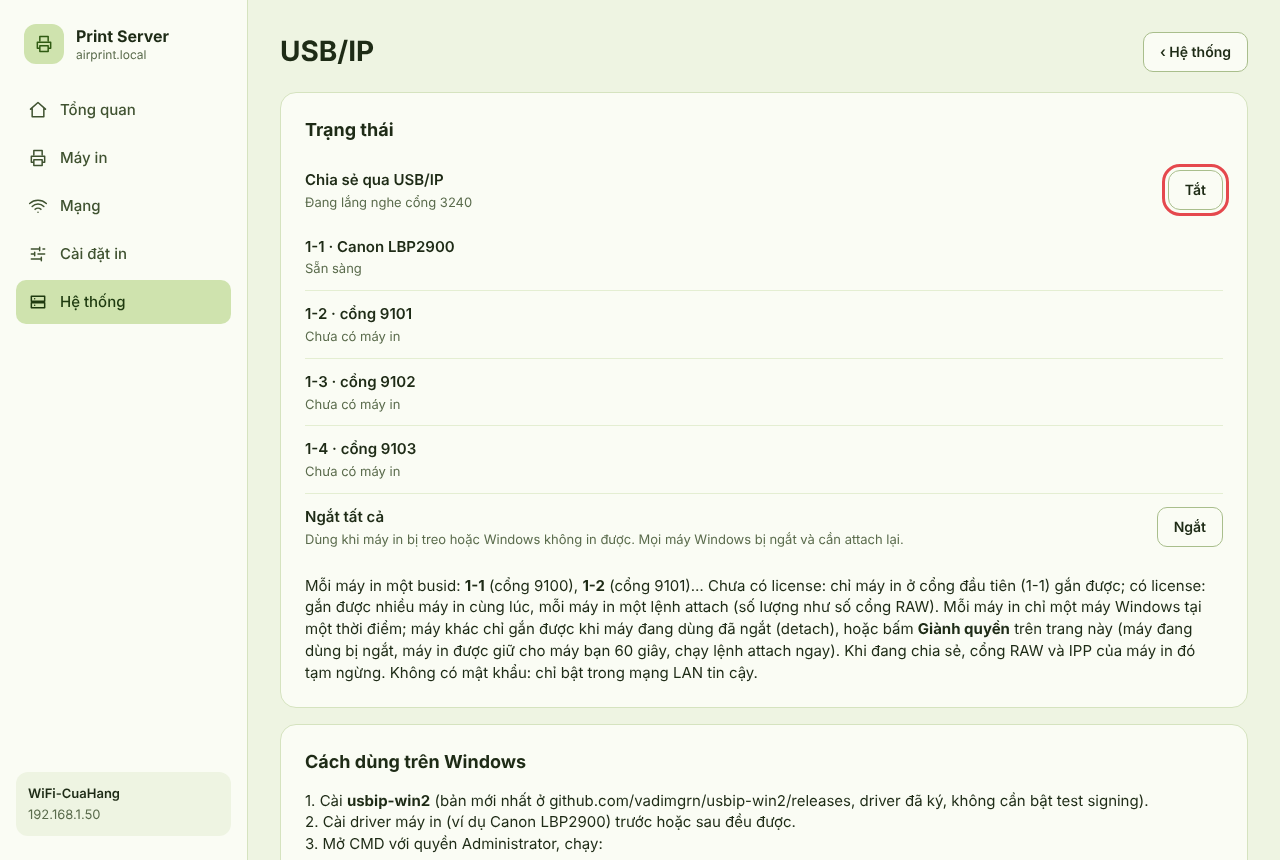
Khi một máy in đang được chia sẻ qua USB/IP, cổng RAW và IPP của máy in đó tạm ngừng. USB/IP không có mật khẩu, chỉ nên bật trong mạng nội bộ tin cậy. Chưa có bản quyền thì chỉ dùng được máy in ở cổng đầu tiên (1-1).
Bước 5. Tải và cài usbip-win2 trên Windows
usbip-win2 là phần mềm miễn phí giúp Windows kết nối tới thiết bị USB/IP. Cài một lần trên mỗi máy tính cần in.
- Mở trang usbip-win2 releases và tải bản cài đặt mới nhất (tệp .exe). Bản 0.9.6.7 là bản mới nhất tại thời điểm viết bài.
- Nhấp đúp tệp vừa tải, chạy bằng quyền quản trị (nếu Windows hỏi quyền thì chọn Yes) và bấm Next cho đến khi cài xong.
- Driver trong bản Releases đã được Microsoft ký. Một số phần mềm diệt virus báo nhầm với trình cài InnoSetup; nếu gặp, hãy cho phép tệp này.
- Kiểm tra: mở Command Prompt bằng quyền quản trị và chạy usbip.exe list -r 192.168.1.50 (thay bằng IP thiết bị, USB/IP ở Bước 4 phải đang bật). Hiện danh sách máy in chia sẻ là đã cài đúng.
Bước 6. Tải driver Canon CAPT
Canon LBP2900 và LBP2900B dùng chung một gói driver. Hãy tải từ trang của Canon, không tải từ các trang lạ.
- Mở trang hỗ trợ của Canon: LBP2900/2900B CAPT Printer Driver, bản Windows 64-bit (hoặc trang Canon Europe).
- Tải bản R1.50 Ver.3.30 cho Windows 64-bit (tệp tên dạng LBP2900_R150_V330_W64_uk_EN_2.exe, khoảng 11 MB). Máy Windows 32-bit thì tải bản 32-bit cùng số phiên bản.
- Nhấp đúp tệp vừa tải. Tệp sẽ giải nén ra một thư mục cùng tên. Chưa chạy Setup: bạn sẽ trỏ driver vào thư mục này ở Bước 8. Ghi nhớ đường dẫn thư mục (ví dụ trong Downloads).
Canon chỉ liệt kê gói này cho Windows 10 trở về trước. Trên Windows 11 bạn vẫn dùng gói này theo cách thủ công ở Bước 8 (thường chạy được, nhưng không phải cài đặt Canon cam kết chính thức).
Bước 7. Gắn máy in vào Windows (attach)
Bước này làm cho Windows thấy máy Canon như đang cắm USB. Thay 192.168.1.50 bằng IP thật của Air Print Server, và 1-1 bằng mã máy in ở Bước 4.
- Bấm nút Start, gõ cmd, chuột phải Command Prompt và chọn Run as administrator.
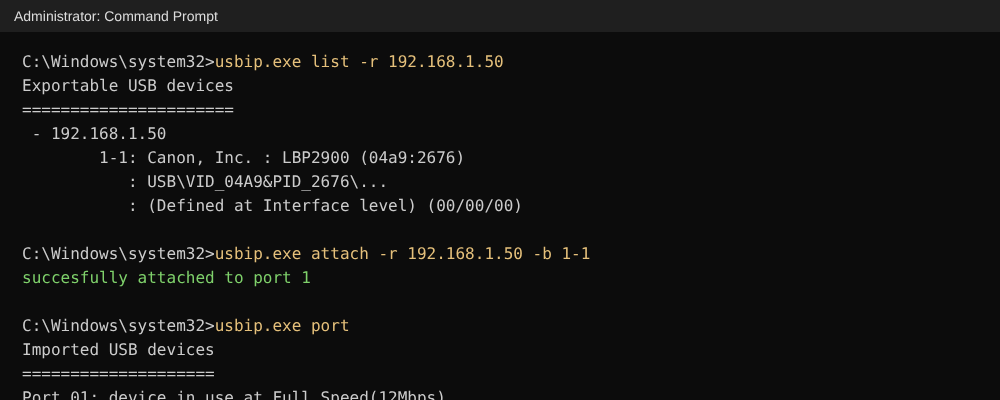
- Xem thiết bị đang chia sẻ những gì: usbip.exe list -r 192.168.1.50. Máy Canon phải xuất hiện với mã 1-1.
- Gắn máy in: usbip.exe attach -r 192.168.1.50 -b 1-1. usbip-win2 báo attach thành công kèm số cổng ảo (ví dụ port 1). Windows có thể phát tiếng báo cắm thiết bị USB và tự cài vài thành phần hỗ trợ USB.
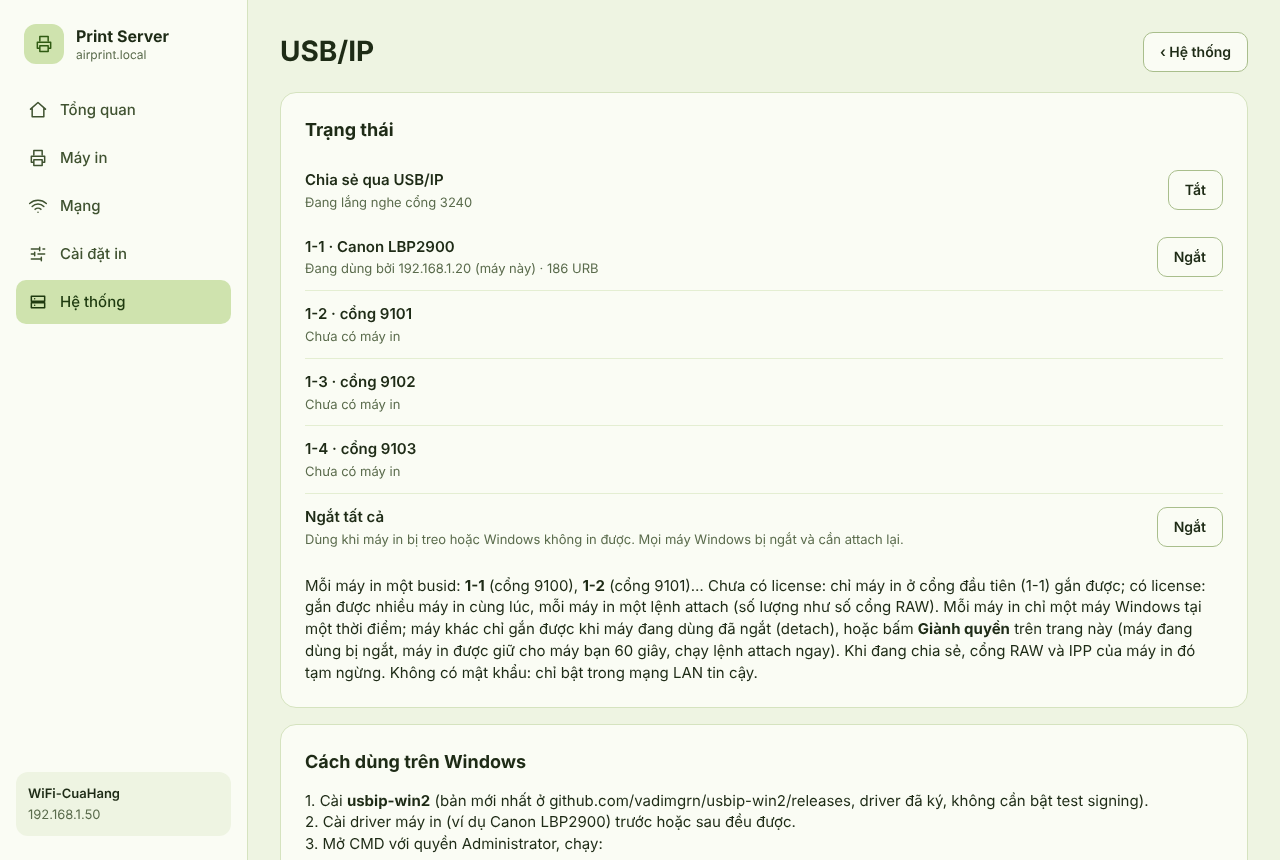
- Kiểm tra bằng usbip.exe port. Trên trang USB/IP của thiết bị, dòng 1-1 đổi thành “Đang dùng bởi (IP máy của bạn) (máy này)”.
Mỗi máy in chỉ một máy Windows dùng cùng lúc. Nếu máy khác đang giữ máy in, bấm Giành quyền trên trang USB/IP (máy đang dùng bị ngắt, máy in được giữ cho bạn 60 giây) rồi chạy lại lệnh attach ngay.
Bước 8. Cài máy in trên Windows với cổng USB ảo
Lúc này Windows đã có một cổng USB ảo (USB001, USB002, …). Bạn gắn driver Canon vào cổng này, không dùng cổng TCP/IP.
- Mở Settings › Bluetooth & devices › Printers & scanners. Bấm Add device, đợi vài giây rồi chọn The printer that I want isn’t listed (Add manually).
- Chọn Add a local printer or network printer with manual settings, bấm Next.
- Chọn Use an existing port và chọn cổng USBxxx (Virtual printer port for USB). Nếu có nhiều cổng USB, chọn cổng có số lớn nhất, thường là cổng vừa xuất hiện sau khi attach. Bấm Next.
- Ở màn hình chọn driver, bấm Have Disk…, bấm Browse và trỏ tới thư mục x64 trong thư mục driver Canon đã giải nén ở Bước 6. Chọn tệp .inf rồi bấm OK.
- Chọn Canon LBP2900 (CAPT) trong danh sách, bấm Next. Đặt tên máy in, chọn Do not share, bấm Next rồi Finish.
- Nếu bạn đổi ý về cổng: chuột phải máy in › Printer properties › thẻ Ports › tích cổng USB khác.
Bước 9. In thử
In một trang thử để chắc chắn mọi thứ đã thông.
- Mở Settings › Printers & scanners, chọn máy Canon vừa cài › Printer properties › nút Print Test Page.
- Chờ vài giây. Máy Canon nạp giấy và in trang thử; lần in đầu có thể chậm hơn các lần sau.
- Thử in từ Word, Excel hoặc trình duyệt và chọn đúng tên máy in.
- Quay lại trang USB/IP của thiết bị: dòng 1-1 hiện số URB tăng khi in, chứng tỏ dữ liệu đang đi qua.
Nút “In thử” trên trang Máy in của thiết bị chỉ gửi lệnh ESC/POS cho máy in hóa đơn; nó không in được trên Canon CAPT và không dùng khi máy đang chia sẻ qua USB/IP. Hãy in thử từ Windows như trên.
Dùng hằng ngày và xử lý lỗi thường gặp
Sau khi cài xong, mỗi lần bật máy tính hoặc khi mất kết nối với thiết bị, bạn chạy lại lệnh attach ở Bước 7 (usbip-win2 không tự gắn lại). Muốn tách máy in ra, chạy usbip.exe port để xem số cổng rồi usbip.exe detach -p <số cổng>. Tắt rồi bật nguồn máy in giữa phiên thì Windows không bị ngắt, in tiếp được.
| Hiện tượng | Nguyên nhân thường gặp | Cách xử lý |
|---|---|---|
| Trang USB/IP ghi “Chưa có máy in” | Máy in chưa bật nguồn hoặc chưa được nhận | Bật nguồn máy in, rút cắm lại cáp USB, kiểm tra trang Máy in |
| attach báo lỗi kết nối | USB/IP chưa bật, sai IP, hoặc tường lửa chặn cổng 3240 | Bật USB/IP ở Bước 4, kiểm tra IP, cho phép cổng TCP 3240 |
| attach bị từ chối | Máy in đang được máy Windows khác giữ, hoặc chưa có bản quyền nên chỉ dùng được máy 1-1 | Bấm Giành quyền, hoặc ngắt máy cũ bằng detach; kiểm tra bản quyền |
| Windows báo “port not supported” | Đang gắn driver Canon vào cổng TCP/IP | Dùng cổng USB ảo như Bước 8 |
| Có nhiều cổng USB trùng tên, chỉ một cổng in được | Windows tạo cổng USB mới mỗi lần gắn (cổng “ma”) | detach, rồi attach lại; trong Device Manager bật Show hidden devices và gỡ thiết bị thừa |
| Canon báo kẹt giấy hoặc không ra giấy sau khi in dở | Máy in treo do lệnh in bị cắt ngang | Tắt rồi bật lại nguồn máy in |
| Không in được sau khi thiết bị khởi động lại | Phiên USB/IP bị ngắt | Chạy lại lệnh attach |